Comment Créer une Carte Découpée au Laser : Guide Complet
Une carte peut être un excellent outil d'orientation, mais elle peut aussi devenir le support de vos souvenirs. Votre lieu de naissance ou les endroits que vous avez visités font partie intégrante de votre vie. Cependant, avec l'omniprésence des cartes numériques, les versions physiques deviennent progressivement des objets du passé.
Et si vous créiez votre propre œuvre d'art cartographique pour décorer votre intérieur ? Découper une carte au laser n'est pas si difficile. Cet article propose un guide simplifié pour réaliser une carte de ville à l'aide d'une machine de découpe laser. Jetez-y un œil et lancez-vous !
In This Article
- Tools and Materials Needed
- How to laser cut city map
- Laser-cut Map Projects in Different Materials
- Conclusion
Outils et matériaux nécessaires
Pour réaliser une carte de ville soignée, vous aurez besoin des éléments suivants :
Contreplaqué
Utilisé ici comme exemple principal. Comparé à d'autres matériaux, le bois est plus facile à peindre et apporte une touche naturelle et chaleureuse.
Plaque de fond
Indispensable pour fixer la pièce de contreplaqué gravée. Une plaque de fond colorée en bleu foncé peut également simuler les rivières ou l'océan en arrière-plan.
Machine de découpe laser
Pour graver une petite carte sur une feuille de bois, xTool F2 est une option parfaite : portable, maniable et idéale pour les débutants.
Pour des cartes de plus grand format, privilégiez xTool P2S ou F2 Ultra UV, offrant une efficacité et une précision accrues.
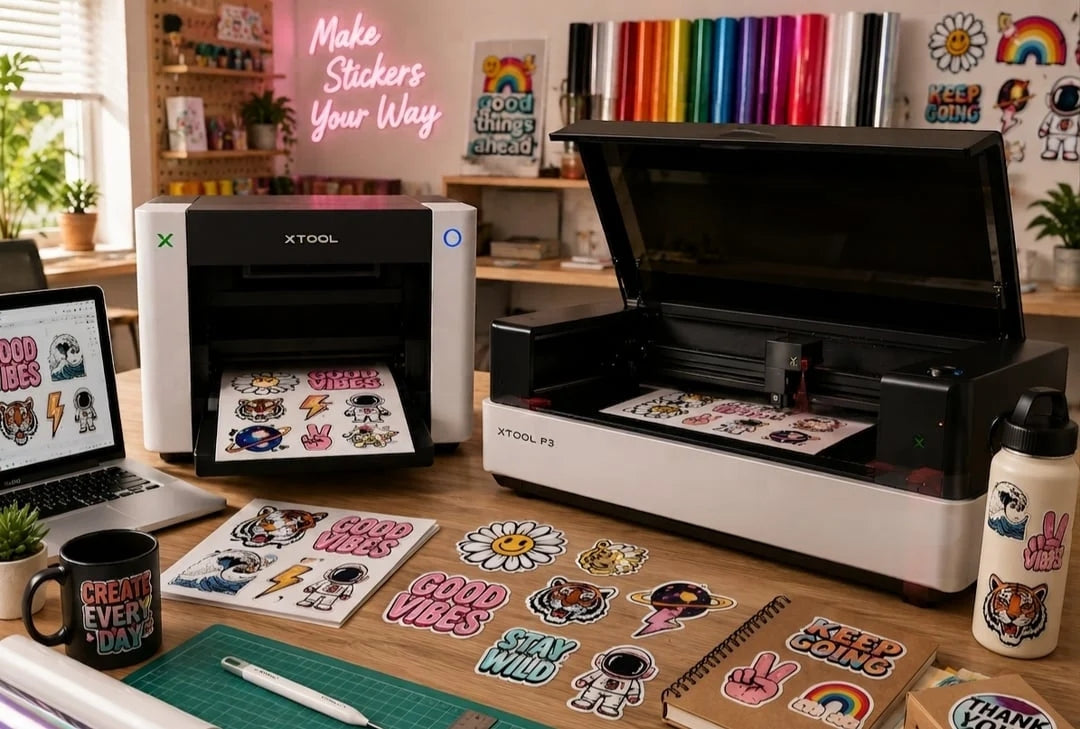
Si la surface de travail ne suffit pas, optez pour la combinaison de xTool P3 et de son système de convoyeur.
Colle
Nécessaire lors de l'assemblage pour fixer les différentes parties découpées ou gravées.
Outils de peinture (facultatif)
Si vous préférez une carte colorée, choisissez les outils de votre choix pour embellir votre design.
Comment fabriquer une carte de ville au laser
Étape 1 : Créer l'image de la carte
Utilisez le logiciel de votre choix pour créer un design personnalisé. Par exemple, le site SnazzyMaps permet de générer des cartes basées sur les données de Google Maps.
Choisissez l'emplacement et personnalisez les éléments affichés. Vous devez créer deux calques d'image : un pour la découpe et un pour la gravure, afin que l'eau et les routes soient bien distinctes.
Masquez tous les éléments sauf l'eau, puis colorit l'eau en noir pour créer le calque de découpe. Ajustez les dimensions avant de télécharger.
Pour le calque de gravure, affichez les parties souhaitées (routes) et supprimez les étiquettes inutiles. Mettez toutes les routes en noir et assurez-vous que les dimensions correspondent parfaitement au premier calque.

©Rogue Engineer - YouTube
Étape 2 : Convertir l'image en vecteur
Vous devez transformer ces images en fichiers vectoriels pour que la machine puisse les interpréter.
Pour les designs simples, importez l'image directement dans xTool Studio et utilisez la fonction de vectorisation automatique.
Pour les cartes complexes, utilisez des logiciels comme Adobe Illustrator ou Photoshop. Importez les deux images sur des calques différents. Sur le calque de découpe, rendez les terres transparentes ; sur le calque de gravure, effacez les éléments superflus comme les ponts au-dessus de l'eau.

Étape 3 : Découpe et gravure
Une fois l'édition terminée, importez le design dans xTool Studio. Placez la feuille de contreplaqué dans la machine et lancez le processus de découpe et de gravure en utilisant les paramètres prédéfinis.

©Casual DIY - YouTube
Étape 4 : Assemblage des calques
Utilisez de la colle pour assembler toutes les pièces découpées. Vous pouvez peindre certaines zones selon vos envies. Un ponçage léger peut être appliqué pour obtenir une surface plus lisse. Pour un rendu professionnel, vous pouvez couler de la résine époxy sur la surface de la carte pour sceller l'ensemble et donner de la profondeur.

Projets de cartes laser avec différents matériaux
Grâce à la technologie laser, vous pouvez explorer divers supports. Voici quelques exemples :
Carte de lac en bois multicouche

Ici, l'accent est mis sur le lac. Une couche avec la découpe du plan d'eau est nécessaire. Peignez la zone du lac en bleu sur la plaque de fond, gravez les routes locales, puis découpez les autoroutes principales séparément pour les coller par-dessus, créant ainsi une dimension supplémentaire.
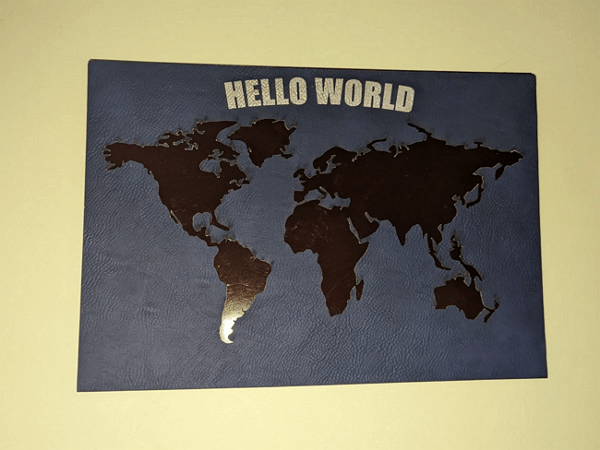
Mappemonde en cuir et acrylique
©comp56 - Atomm.com
Ce projet nécessite une découpe séparée du cuir et de l'acrylique. L'acrylique est peint à la bombe en marron avant la découpe. Pour la découpe d'acrylique de toutes couleurs, xTool P3 reste le meilleur choix.
Carte souvenir sur carte métallique

©gadgetsbeyondthisworld - Atomm.com
Un cadeau parfait pour immortaliser une rencontre. Cette pièce délicate en métal gravé peut être réalisée facilement avec xTool F2 Ultra.
Conclusion
La fabrication d'une carte de ville demande de la patience, notamment pour la création des calques, mais le résultat final est gratifiant. Avec l'aide des machines xTool, vous pouvez transformer des rivières et des routes virtuelles en objets de décoration réels sur des supports variés. N'hésitez plus, créez votre propre art cartographique dès maintenant !
Pour plus de questions, veuillez rejoindre notre groupe Facebook pour vous inspirer !
Rejoignez-Nous